Créer et compléter une fiche client
Enregistrer un client, un requérant ou un patient, puis corriger ses coordonnées.
Pour qui ? Membres et administrateurs, avec un accès actif au cabinet.
Avant de commencer
Cherchez la personne dans le répertoire pour éviter une fiche en double. Le répertoire porte le nom Clients, Requérants ou Patients selon la profession.
Les étapes
Ajouter la fiche
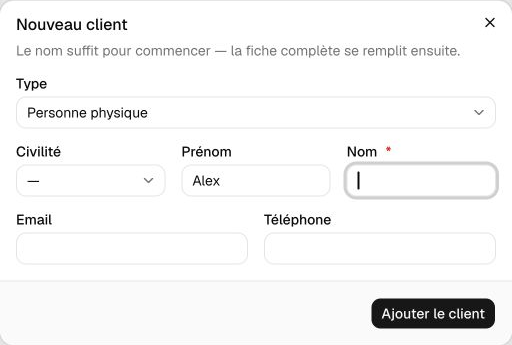
Dans le répertoire, cliquez sur Nouveau client, Nouveau requérant ou Nouveau patient.
Saisir l’identité
Pour une personne physique, le Nom est obligatoire ; complétez le prénom et la civilité si nécessaire. Si votre profession propose les personnes morales, choisissez ce type et indiquez la Dénomination sociale.
Enregistrer les coordonnées utiles
Ajoutez Email et Téléphone si vous les connaissez, puis utilisez Ajouter le client, Ajouter le requérant ou Ajouter le patient. Le nom suffit pour commencer.
Compléter la fiche
Ouvrez la fiche et choisissez Modifier la fiche. Complétez les coordonnées et les champs proposés pour cette personne : état civil ou informations de société. Cliquez sur Enregistrer.
Retrouver les dossiers liés
La fiche regroupe les dossiers qui lui sont rattachés. Pour ouvrir une nouvelle affaire, passez par Dossiers et sélectionnez cette personne dans le formulaire.
Le résultat
La fiche apparaît dans le répertoire et peut être sélectionnée lors de la création ou de la modification d’un dossier.
Si vous êtes bloqué
Le nom est obligatoire
Renseignez Nom pour une personne physique ou Dénomination sociale pour une personne morale. Le téléphone ou l’e-mail ne remplace pas ce champ.
Une fiche a disparu du répertoire
En bas du répertoire, utilisez Afficher la fiche désactivée (ou les fiches désactivées), puis ouvrez la bonne fiche et choisissez Réactiver. Évitez de créer un doublon.