Renvoyer une audience ou enregistrer son issue
Garder l’historique d’une audience et, en cas de renvoi, créer la prochaine date.
Pour qui ? Membres et administrateurs des cabinets d’avocats.
Avant de commencer
L’audience doit être encore planifiée. Ouvrez son dossier depuis Le rôle et retrouvez la bonne date dans la section Le rôle.
Les étapes
Choisir le bon événement
Vérifiez la date, le type et la juridiction de l’audience. Les boutons Renvoyer et Issue sont proposés pour une audience planifiée.
Enregistrer un renvoi
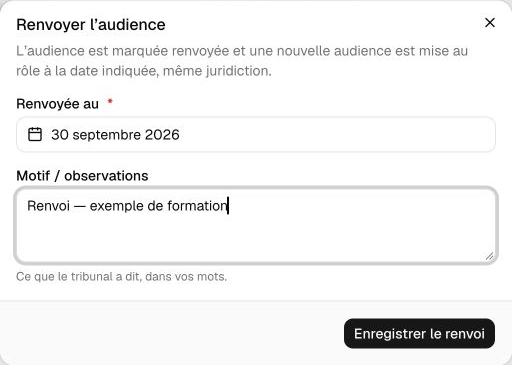
Cliquez sur Renvoyer. Renseignez Renvoyée au et, si utile, Motif / observations. Cliquez sur Enregistrer le renvoi.
Ou enregistrer l’issue
S’il n’y a pas de renvoi, utilisez Issue et choisissez Tenue, Mise en délibéré, Décision rendue ou Annulée. Ajoutez Délibéré au et Décision lorsque ces informations sont pertinentes, puis Enregistrer.
Contrôler la suite
Après un renvoi, vérifiez l’ancienne audience marquée renvoyée et la nouvelle audience créée. Contrôlez également l’heure de la nouvelle entrée. Après une issue, vérifiez le statut affiché sur l’ancienne audience.
Le résultat
Le dossier conserve l’événement traité. Un renvoi ajoute une nouvelle audience à la date choisie au lieu d’effacer l’ancienne.
Si vous êtes bloqué
Renvoyer ou Issue n’apparaît pas
Vérifiez que vous êtes dans un cabinet d’avocats et sur une audience encore planifiée. Les missions, significations et rendez-vous n’ont pas ces actions.
L’issue enregistrée est incorrecte
Conservez la référence du dossier et la date de l’audience, puis contactez le support. Ne saisissez pas une fausse nouvelle audience pour masquer l’erreur.