Enregistrer et traiter une échéance
Saisir une date d’expiration, repérer les retards et marquer le travail fait.
Pour qui ? Membres et administrateurs ; les libellés et modules dépendent de la profession.
Avant de commencer
Préparez la date d’expiration vérifiée et ouvrez le dossier concerné. L’application conserve votre date ; elle ne calcule pas le délai à partir d’une règle juridique ou médicale.
Les étapes
Ajouter la date au dossier
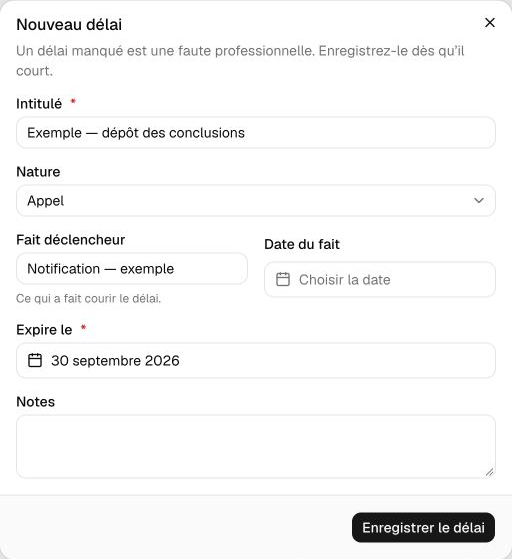
Choisissez Nouveau délai, Nouvelle échéance ou Nouveau suivi selon votre profession. Dans un bouton compact, le libellé peut être abrégé.
Décrire ce qui est attendu
Renseignez Intitulé et la catégorie proposée. Ajoutez le Fait déclencheur et la Date du fait lorsqu’ils sont utiles pour comprendre l’origine de cette échéance.
Fixer Expire le
Saisissez explicitement la date d’expiration. Relisez-la avant d’enregistrer : renseigner ou modifier le fait déclencheur ne produit pas un recalcul automatique.
Contrôler les dates en cours
Consultez la section du dossier et, si votre menu le propose, Délais ou Échéances. Le tableau de bord des professions disposant de ce module met en avant les retards et les échéances des quatorze prochains jours.
Marquer Fait ou Rouvrir
Quand le travail est réellement terminé, cliquez sur Fait. Si cette action était prématurée, utilisez Rouvrir. Dans la liste générale, choisissez d’abord Voir aussi les délais faits ou Voir aussi les échéances faites pour la retrouver. Une date dépassée rouverte peut être de nouveau signalée comme manquée.
Le résultat
L’échéance reste rattachée au dossier avec sa date et son état. Fait termine son suivi sans effacer son historique.
Si vous êtes bloqué
L’échéance n’est pas sur le tableau de bord
Vérifiez la date, son état et les modules de votre profession. Une date au-delà des quatorze prochains jours peut rester visible sur le dossier sans apparaître dans la sélection du tableau de bord.
La date saisie est erronée
Cette version ne propose pas de modification de la date dans la liste. Ne la marquez pas Fait pour cacher une erreur : relevez la référence du dossier et contactez le support.