Planifier une audience ou un rendez-vous
Ajouter une date au dossier et la retrouver dans le planning de votre profession.
Pour qui ? Membres et administrateurs, avec un accès actif au cabinet.
Avant de commencer
Ouvrez le dossier concerné. Les événements sont créés depuis le dossier, même si vous les consultez ensuite dans Le rôle, Significations, Missions ou Rendez-vous.
Les étapes
Choisir l’action du dossier
Pour un avocat, cliquez sur Mettre au rôle. Pour un huissier ou un expert-comptable, choisissez Planifier. Pour un médecin, choisissez Prendre rendez-vous.
Fixer la date et l’heure
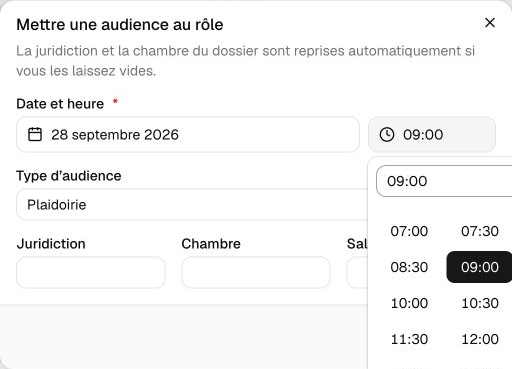
Renseignez Date et heure. Vérifiez les deux valeurs : une date seule ne précise pas l’heure attendue de l’événement.
Préciser le type et le lieu
Choisissez le type d’audience, le type d’acte, le type de mission ou le motif. Complétez le lieu proposé. Pour une audience, juridiction et chambre du dossier sont reprises si les champs correspondants restent vides.
Enregistrer
Validez avec l’action du formulaire et attendez la confirmation. Contrôlez la date sur la fiche du dossier.
Consulter le planning
Ouvrez Le rôle, Significations, Missions ou Rendez-vous dans le menu. Chaque entrée mène au dossier auquel elle est rattachée.
Le résultat
L’événement apparaît sur le dossier et dans la liste de votre profession. Le dossier reste le point d’entrée pour ses actions.
Si vous êtes bloqué
Il n’y a pas de bouton de création dans le planning
Ouvrez Dossiers, puis le dossier concerné. Le planning affiche les entrées ; leur création se fait dans le dossier.
Une date a été saisie par erreur
Ne créez pas plusieurs doublons pour tenter de la remplacer. Une audience à venir dispose de Renvoyer et Issue. Pour les autres événements, cette version ne propose pas de modification ou d’annulation dans la liste ; contactez le support.